
Atmintinė darbuotojams
Visų Energia Futura objektų nuotraukos vienoje vietoje – telefone ir kompiuteryje veikia vienodai. Adresas: nuotraukos.efutura.tech
1Prisijungimas
Atsidarykite nuotraukos.efutura.tech ir spauskite Jungtis su Microsoft. Jungiamasi ta pačia darbo paskyra, kaip į Outlook ar Teams – atskiro slaptažodžio nėra.
Jei matote „Prieiga nesuteikta“ – kreipkitės į administratorių: prieigą ir objektus jums priskiria jis.
2Mano objektai
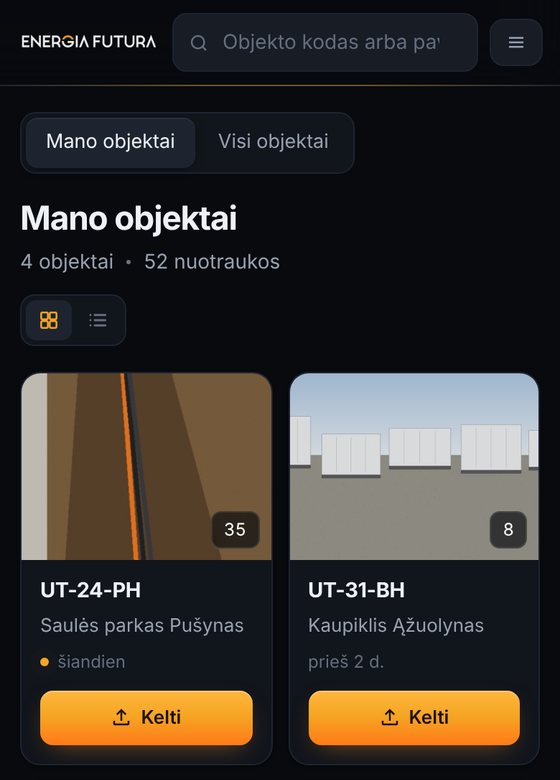
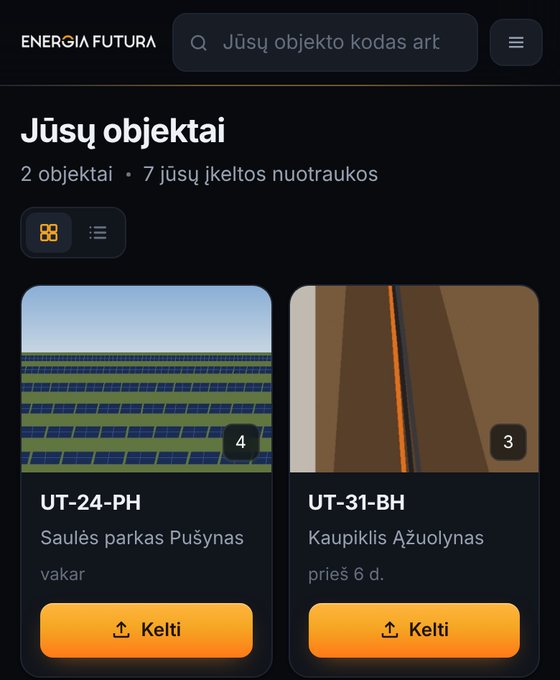
Prisijungus iškart matote jums priskirtus objektus. Prie kiekvieno – mygtukas Kelti, tad nuotraukas įkelsite nevaikščiodami per skyrius.
Viršuje Visi objektai parodo visus skyrius – RE, CI, UT, O&M, EF Grid. Sistema prisimins, nuo ko norite pradėti, ir telefone, ir kompiuteryje.
Mygtukais ▦ ir ☰ perjunkite vaizdą: piktogramos arba sąrašas.
3Nuotraukų įkėlimas
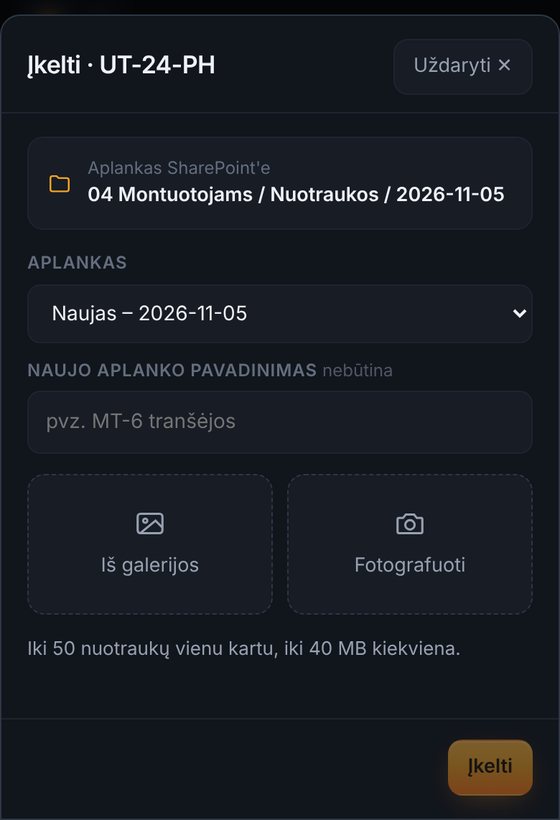
Spauskite Kelti, tada Fotografuoti arba Iš galerijos. Vienu kartu – iki 50 nuotraukų.
Nuotraukos keliauja į objekto aplanką SharePoint'e, į šiandienos dienos aplanką (pvz. „2026-11-05“). Įrašę pavadinimą (pvz. „MT-6 tranšėjos“), gausite savo aplanką tos dienos viduje – visų tos dienos darbai guli po viena data. Galite ir pasirinkti jau esamą aplanką.
Spauskite Įkelti ir palaukite, kol eilutė pasieks galą. SharePoint'e nuotraukos įrašomos jūsų vardu – originalai su data ir GPS, nesumažinti.
4Objekte: kieno nuotraukos
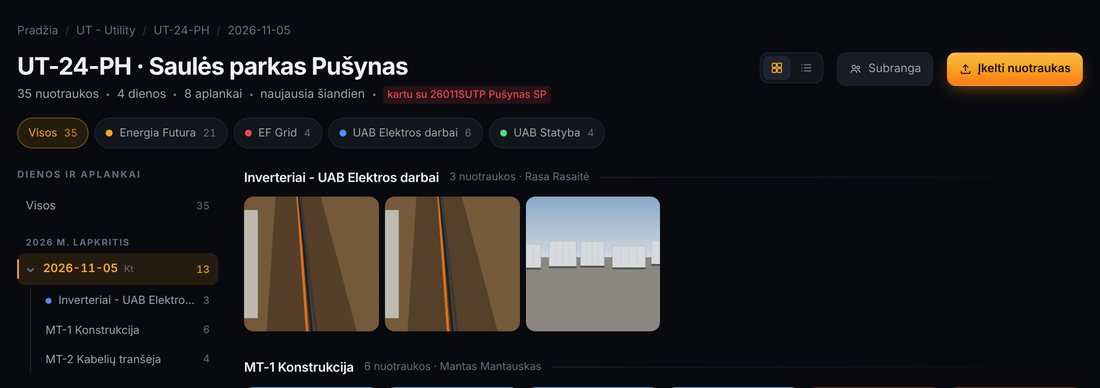
Objekte visos nuotraukos rodomos kartu. Viršuje galite pasirinkti, kieno žiūrėti: Energia Futura, EF Grid ar konkrečios subrangos įmonės. Kairėje – dienos: paspaudę dieną, matysite jos aplankus ir kiekvieno nuotraukas. Atidarę nuotrauką, vartykite rodyklėmis; Atsisiųsti parsiunčia originalą.
5Paieška ir naršymas
Paieškos laukelis viršuje – pagal objekto kodą ar pavadinimą. Naujausios – paskutinės nuotraukos iš visų objektų, Žemėlapis – objektai pagal nuotraukų GPS.
Nuotrauka, įkelta tiesiai į SharePoint (ne per šią sistemą), galerijoje atsiranda per 15 minučių.
★Projekto vadovams: subranga
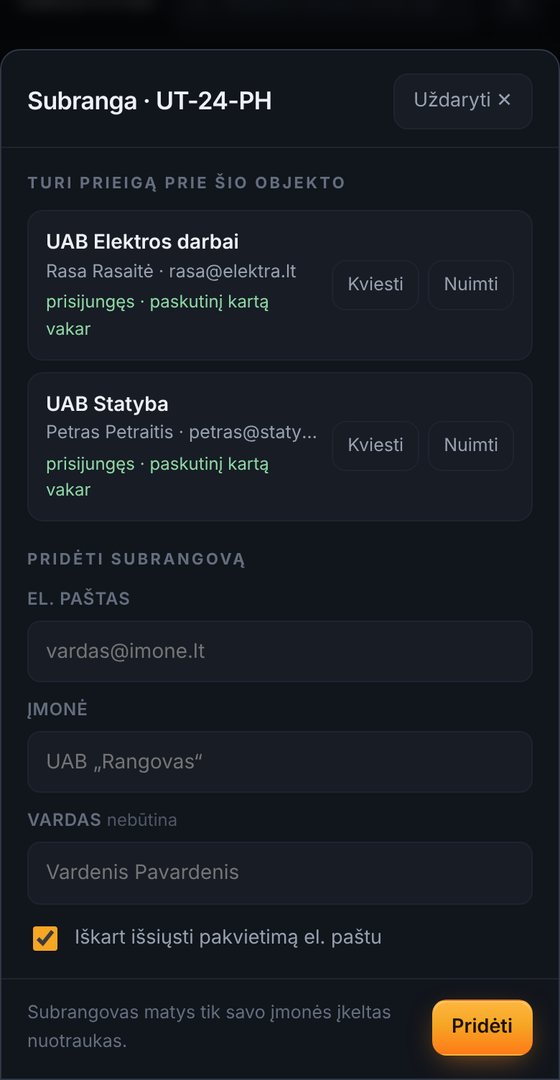
Savo objekte spauskite Subranga. Įrašykite subrangovo el. paštą ir įmonę, spauskite Pridėti – jis iškart gaus pakvietimą su prisijungimo nuoroda.
Įmonę rinkitės iš siūlomo sąrašo, jei ji jau yra – tada visos jos nuotraukos bus kartu. Kviesti išsiunčia naują nuorodą (pvz. jei senoji pasibaigė). Nuimti atima prieigą tik prie šio objekto – jau įkeltos nuotraukos lieka.
Subrangovas mato tik savo įmonės įkeltas nuotraukas. Objektus jums priskiria administratorius.
Programėlė telefone
Android: pradžios lange arba meniu spauskite Įdiegti programėlę. Ji atsiras tarp kitų programų su Energia Futura ženklu ir atsidarys be naršyklės juostų. Prisijungti iš naujo nereikės.
iPhone: Safari spauskite Bendrinti → Į pradžios ekraną, išjunkite „Atidaryti kaip žiniatinklio programą“ ir spauskite Pridėti.

Kilus klausimų – kreipkitės į administratorių.
Atmintinė subrangai
Energia Futura pakvietė jus kelti objektų nuotraukas. Paskyros ar slaptažodžio nereikia – užtenka el. pašto. Adresas: nuotraukos.efutura.tech
1Prisijungimas
Laiške „Kvietimas į Energia Futura objektų nuotraukų sistemą“ spauskite Prisijungti. Nuoroda asmeninė ir vienkartinė, galioja 7 paras.
Paspaudus prisijungimas išlieka ilgam – kitą kartą tiesiog atsidarykite nuotraukos.efutura.tech tame pačiame telefone ar kompiuteryje.
2Jūsų objektai
Matote objektus, prie kurių dirbate. Prie kiekvieno – mygtukas Kelti.
Paspaudę ant objekto, matysite jūsų įmonės jau įkeltas nuotraukas.
3Nuotraukų įkėlimas
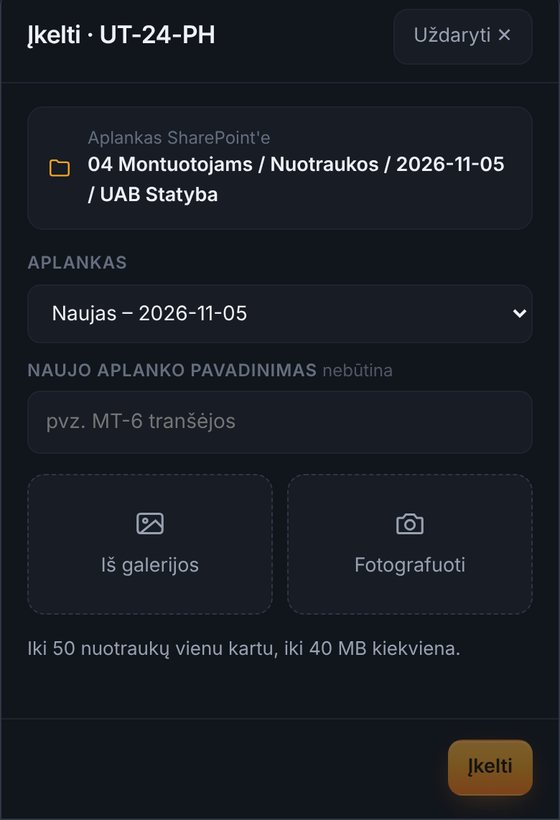
Spauskite Kelti, tada Fotografuoti arba Iš galerijos. Vienu kartu – iki 50 nuotraukų.
Nuotraukos sugula į šiandienos dienos aplanką, į aplanką su jūsų įmonės pavadinimu. Galite prirašyti, ką fotografavote (pvz. „Kabelių tranšėja“) – tada aplankas vadinsis „Kabelių tranšėja - jūsų įmonė“.
Spauskite Įkelti ir palaukite, kol eilutė pasieks galą.
4Jei nuoroda nebegalioja
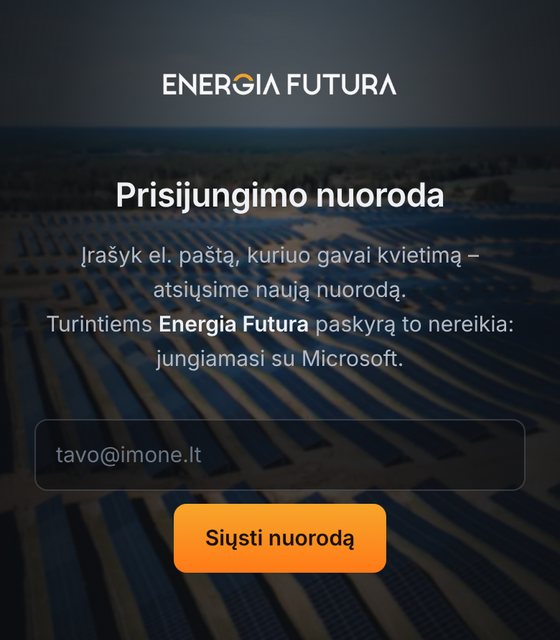
Atsidarykite nuotraukos.efutura.tech, spauskite Gauk prisijungimo nuorodą ir įrašykite el. paštą, kuriuo gavote kvietimą. Naują nuorodą atsiųsime per minutę.
Programėlė telefone
Android: pradžios lange arba meniu spauskite Įdiegti programėlę. Ji atsiras tarp kitų programų su Energia Futura ženklu ir atsidarys be naršyklės juostų. Prisijungti iš naujo nereikės – programėlė naudoja tą patį prisijungimą, kaip naršyklė.
iPhone: Safari spauskite Bendrinti → Į pradžios ekraną, išjunkite „Atidaryti kaip žiniatinklio programą“ ir spauskite Pridėti.
Gerai žinoti
- Matote tik savo įmonės įkeltas nuotraukas.
- Telefone geriau neatsijunkite – atsijungus prireiks naujos nuorodos (ją užsisakysite patys, žr. 4 punktą).
- Nuotraukos nemažinamos – keliauja originalai su data ir vieta.
Kilus klausimų – kreipkitės į jus pakvietusį Energia Futura projekto vadovą.